

Kennst Du diese Situation? Du ziehst schnell eine Ladung Fotos vom iPhone auf deinen Desktop, um einen Report fertigzustellen oder Produkte online zu stellen, aber Windows zeigt dir nur leere, weiße Icons an. Oder noch schlimmer: Du versuchst, die Dateien auf eine Website hochzuladen, und bekommst sofort die Fehlermeldung: "Ungültiges Format".
Das ist extrem nervig.
Ich erlebe das selbst ständig. Apple liebt HEIC, weil es Speicherplatz auf dem Smartphone spart (was ja eigentlich cool ist), aber der Rest des Internets lebt immer noch in der JPG-Welt. Firmenportale, CMS oder sogar manche Bildbearbeitungsprogramme wissen bis heute nicht, was sie mit Apple-Dateien anfangen sollen. Du musst die Fotos einfach nur an einen Agenten schicken oder auf eine Seite hochladen, die kein HEIC akzeptiert?
Verschwende keine Zeit mit der Suche nach komplexen Lösungen. Hier zeige ich Dir, wie Du das Problem mit der Anfrage "file HEIC to JPG" mit nur ein paar Klicks löst – selbst wenn Du hunderte Schnappschüsse hast.
Lösung Nr. 1: Batch Converter (Schnell & Kostenlos)
Ehrlich gesagt, ich habe jede Menge Software ausprobiert. Die meisten Programme sind entweder kostenpflichtig, klatschen Wasserzeichen auf deine Bilder oder verlangen, dass Du jede Datei einzeln hochlädst. Wenn Dein Ziel "bulk convert iPhone photos" ist, ist das die absolute Hölle.
Für die Massenverarbeitung empfehle ich unser Tool heictojpg.website.
Was ist der Clou? Unser Tool verarbeitet 100 Dateien auf einmal und liefert dir direkt ein fertiges ZIP-Archiv. Das spart massiv Zeit, wenn die Deadline brennt.
Warum das meine erste Wahl ist:
- Es ist privat. Im Gegensatz zu vielen anderen Online-Services passiert die Magie direkt in deinem Browser. Die Dateien fliegen nicht auf irgendeinen fremden Server. Für mich ist das entscheidend – ich will nicht, dass private Fotos oder Dokument-Scans irgendwo im Netz landen.
- Funktioniert offline. Einmal die Seite geladen, kannst Du konvertieren, wo Du willst – sogar im Flugzeug ohne WLAN.
- Kostenlos. Keine versteckten Gebühren.
So funktioniert's:
Schritt 1: Gehe auf die Website.
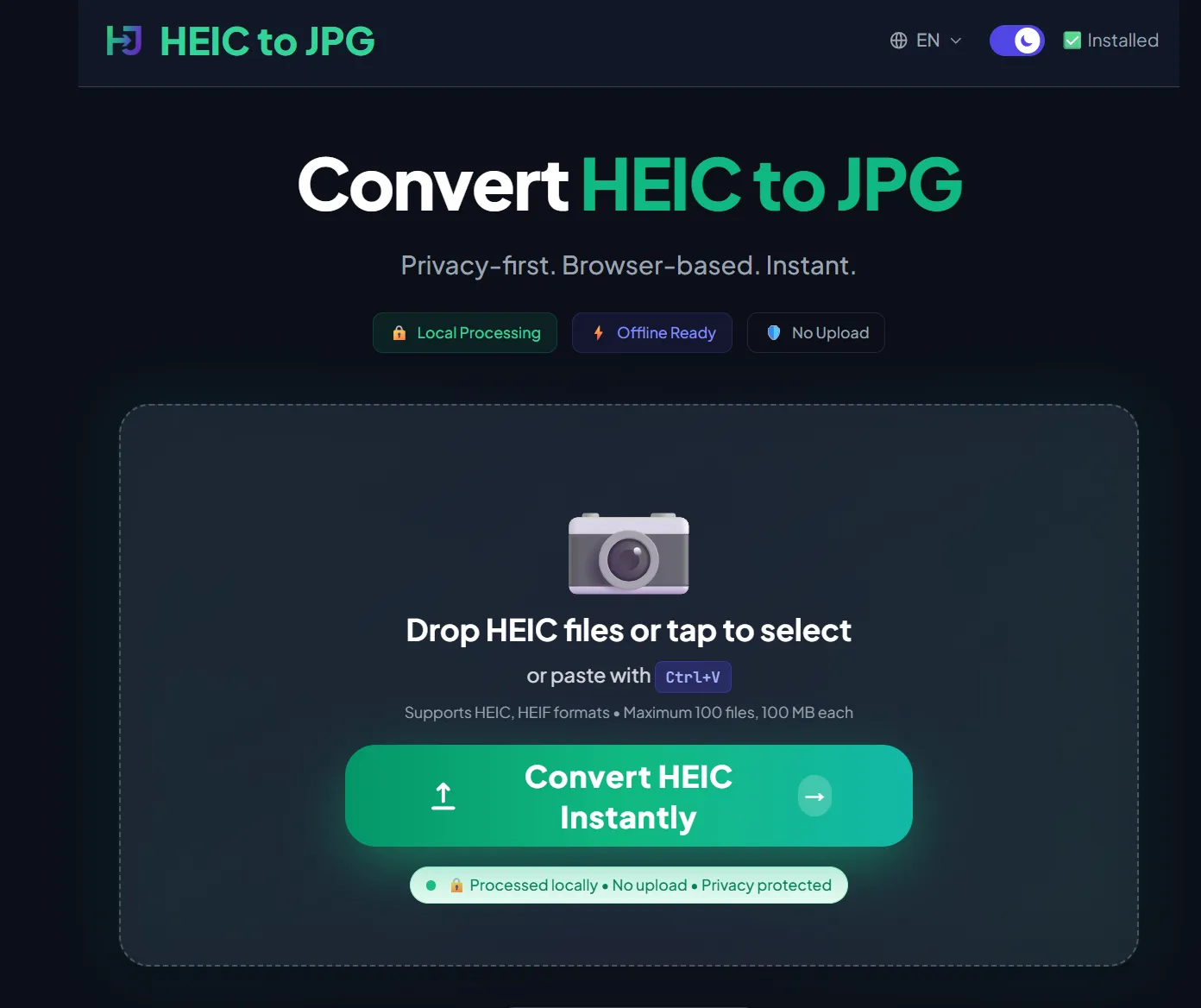
Schritt 2: Zieh deinen ganzen Foto-Ordner per Drag & Drop rein.
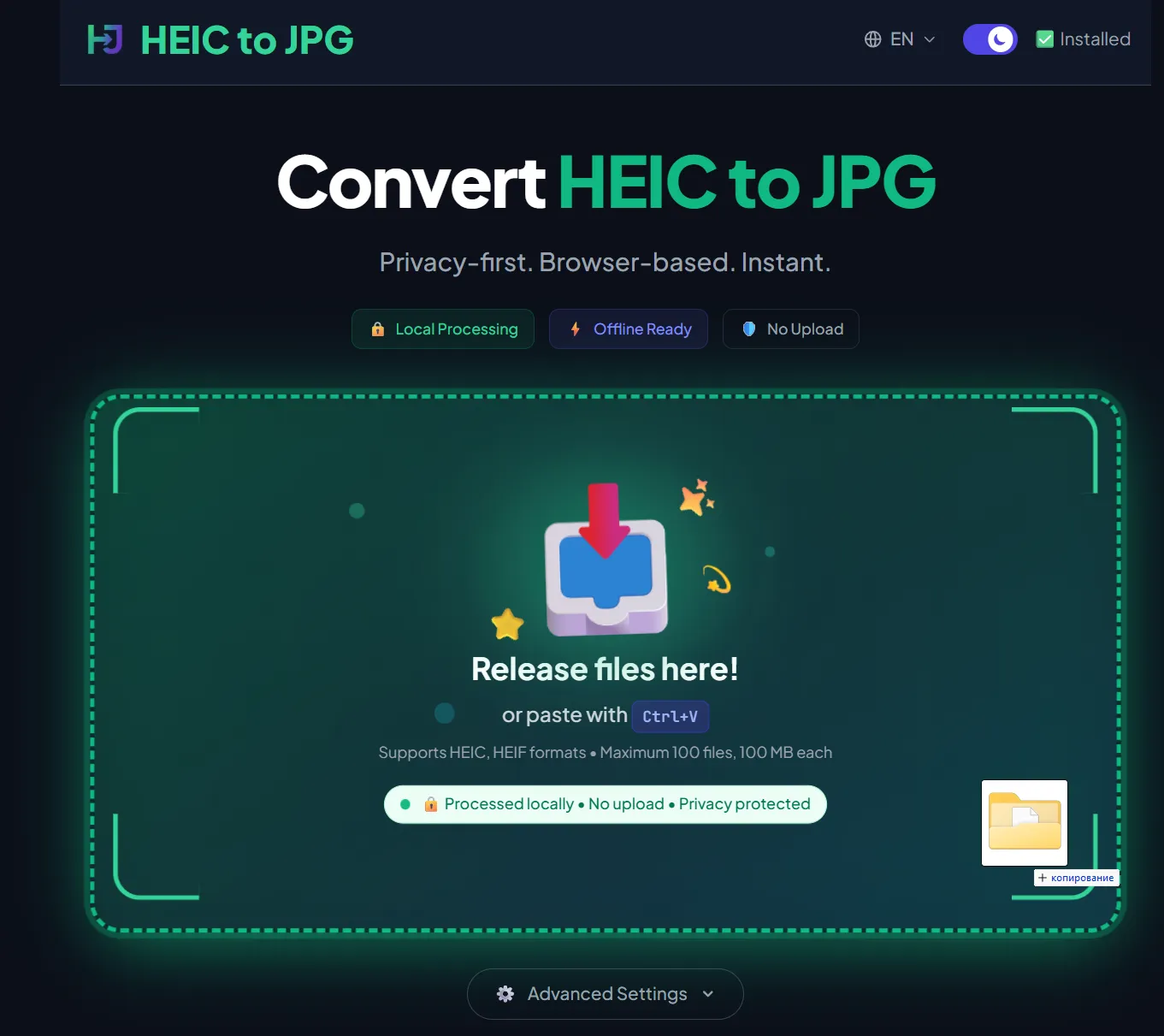
Die Konvertierung startet automatisch:

Schritt 3: Klicke auf den Button und lade das Archiv herunter.
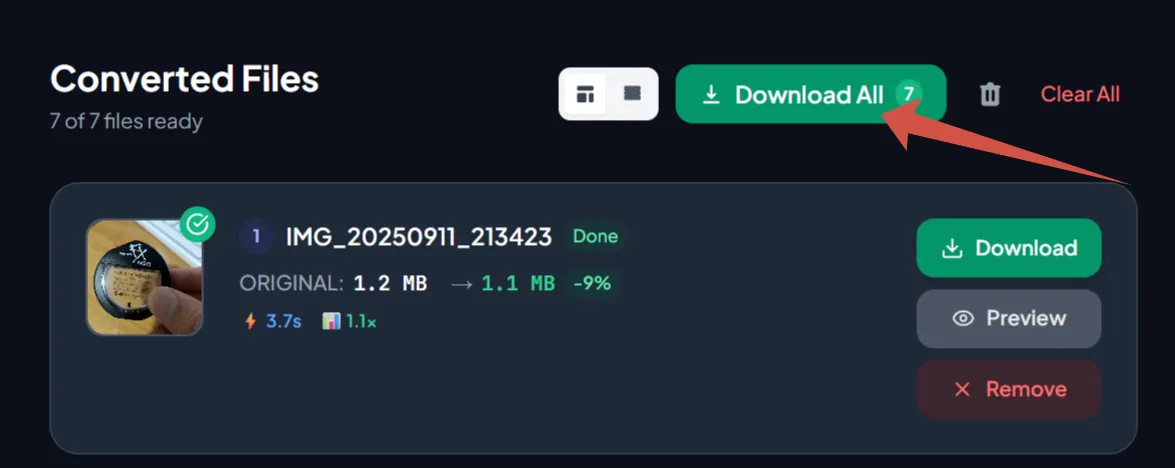
Wenn Deine Aufgabe einfach nur lautet "change HEIC to JPG" und Du das Thema abhaken willst, habe ich bisher keine bessere Option gefunden.
Lösung Nr. 2: Systemeinstellungen (Wenn Du es kompliziert magst)
Natürlich gibt es auch andere Wege. Aber ich warne Dich vor: Es dauert entweder länger oder kostet Geld.
Die Option für Windows
Wenn Du versuchst, eine HEIC-Datei im Standard-Viewer von Windows zu öffnen, schlägt dir das System höflich vor, eine Erweiterung aus dem Microsoft Store herunterzuladen. Überraschung: Die ist oft kostenpflichtig (ca. 0,99 $). Einen Dollar zahlen, nur um das eigene Foto anzusehen? Muss nicht sein.
Die Option für iPhone
Du kannst Dein Smartphone zwingen, direkt in JPG zu fotografieren.
- Gehe zu Einstellungen → Kamera → Formate.
- Wähle "Maximale Kompatibilität".
Aber hier gibt es einen Haken. Das hilft nur für neue Fotos. Die 150 Bilder, die Du bereits für den Report geschossen hast, bleiben HEIC-Dateien. Außerdem belegen JPGs mehr Speicherplatz, dein Handy ist also schneller voll. Das ist also eher eine vorbeugende Maßnahme als eine Lösung für dein aktuelles Problem.
Fazit
Mach dir das Leben nicht unnötig schwer. Wenn Du einen Ordner voller "unlesbarer" Dateien hast und einen gestressten Chef (oder Kunden), der die Bilder "jetzt sofort" braucht:
- Kauf keine teuren Codecs.
- Nutze einen Batch HEIC Converter wie heictojpg.website.
- Hol Dir Deine JPGs – die laufen schließlich auf jedem Toaster – und schick den Report ab.
Am Ende des Tages soll Technologie uns helfen, schneller zu arbeiten, und uns nicht dazu zwingen, eine halbe Stunde lang nach Anleitungen zu googeln.