

Stell dir folgendes Szenario vor: Du kommst gerade aus dem Urlaub oder von einem coolen Fotoshooting zurück. Dein iPhone ist vollgepackt mit großartigen Bildern. Du schließt es an deinen PC an, um die Fotos rüberzuziehen und sie auf dem großen Monitor zu betrachten – voller Vorfreude auf das Aussortieren der besten Shots.
Du kopierst die Dateien, öffnest den Ordner und... siehst dutzende blaue Icons statt deiner Fotos. Windows versteht einfach nicht, was das für Dateien sind.
Ich kenne das nur zu gut. Vor ein paar Jahren musste ich dringend Fotos für das Portfolio eines Kunden sichten, und Windows wollte mir allen Ernstes eine Erweiterung für 0,99 Dollar verkaufen. Es geht dabei nicht ums Geld (obwohl der Fakt, dass ein Codec etwas kostet, schon nervt), sondern um die Zeit und den unnötigen Aufwand.
Wenn du nach einem Weg suchst, um HEIC auf Windows 11 oder 10 zu öffnen, ohne dubiose Software zu installieren oder Microsoft zu bezahlen, bist du hier genau richtig. Lass uns schauen, wie wir das schnell und sicher fixen.
Was ist HEIC und warum erkennt Windows es nicht?
Bevor wir es reparieren, müssen wir verstehen, was eigentlich das Problem ist. HEIC (High Efficiency Image Container) ist das Format, das Apple vor einigen Jahren als Standard eingeführt hat. Es ist wirklich cool: Die Dateien sind halb so groß wie JPGs, bieten aber die gleiche Qualität.
Aber es gibt einen Haken. Microsoft und Apple sind zwei verschiedene Universen. Windows hat "out of the box" nicht immer die Lizenz für diesen Codec.
Wenn du versuchst iPhone-Fotos auf dem PC anzusehen, sagt das System: "Keine Ahnung, was das ist, lade den Codec herunter". Und oft ist dieser Codec kostenpflichtig oder buggy. Aber du musst nicht nach Microsofts Regeln spielen. Die einfachste und zuverlässigste Lösung ist nicht, Windows HEIC beizubringen, sondern HEIC schnell in das gute alte JPG zu verwandeln.
Schritt-für-Schritt-Lösung: So öffnest und konvertierst du HEIC
Wir werden keine schwere Software wie Photoshop oder seltsame Utilities voller Werbung installieren. Wir nutzen ein Browser-Tool, das lokal arbeitet.
Ich empfehle heictojpg.website. Warum ausgerechnet dieses Tool – das verrate ich gleich, aber zuerst die Anleitung.
Schritt 1: Bereite deine Dateien vor
Sammle alle deine HEIC-Dateien in einem Ordner auf deinem Computer. Das ist viel bequemer, als sie in verschiedenen Verzeichnissen auf dem Handy zu suchen.
Schritt 2: Öffne den Konverter
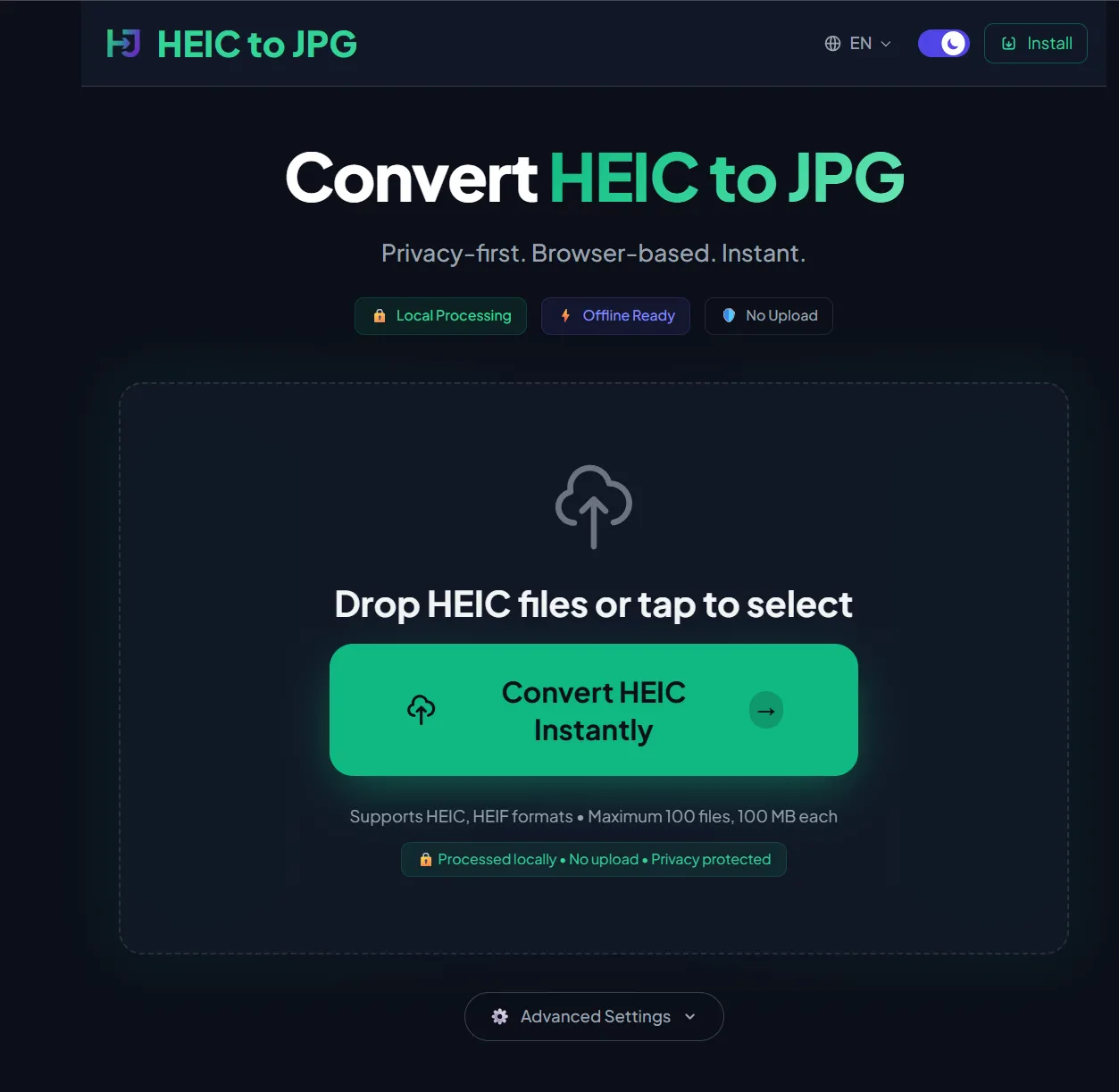
Gehe auf heictojpg.website. Das Interface ist extrem minimalistisch, da kann man nichts falsch machen. Keine bildschirmfüllenden Banner oder Pop-ups, die dich zum Newsletter-Abo drängen.
Schritt 3: Fotos hochladen
Du kannst auf den Button klicken, um Dateien auszuwählen, oder deine Fotos einfach per Drag & Drop direkt ins Browser-Fenster ziehen. Der Service unterstützt Batch-Processing. Wenn du 50 Fotos hast – wirf alle 50 auf einmal rein.
Schritt 4: Der Konvertierungsprozess
Sobald du die Dateien rübergezogen hast, startet der Prozess automatisch. Du siehst Ladebalken für jede Datei.
Wichtig: Du wirst merken, dass es extrem schnell geht. Verdächtig schnell. Das liegt daran, dass die Dateien deinen Computer gar nicht verlassen (dazu später mehr).
Schritt 5: Downloaden
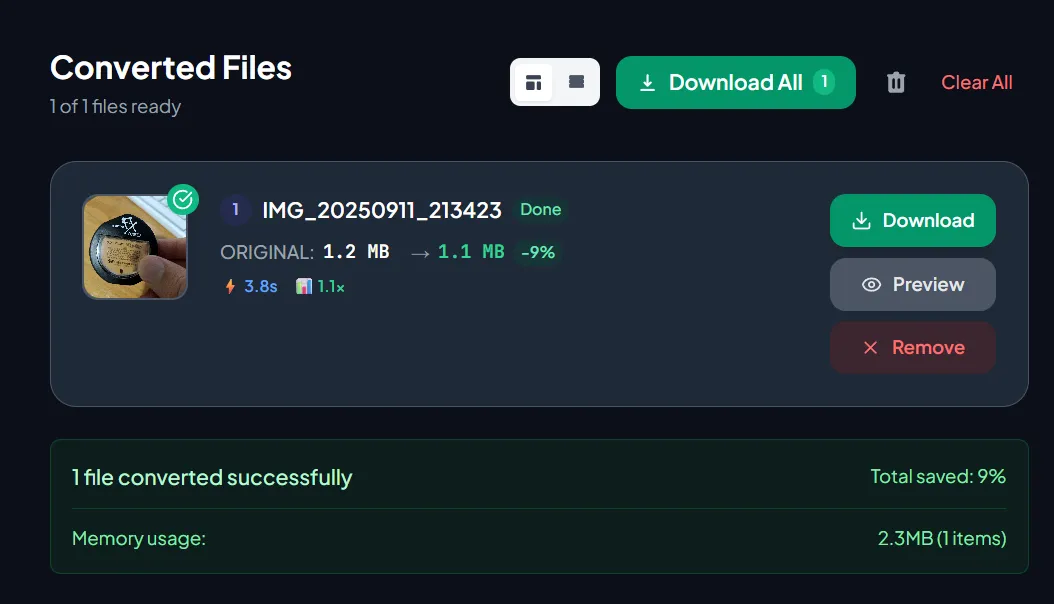
Wenn die Konvertierung fertig ist, kannst du die Fotos einzeln herunterladen oder den Button "Download All" (Alle herunterladen) klicken, um ein ZIP-Archiv mit all deinen Bildern im JPG-Format zu erhalten.

Jetzt laufen sie auf jedem Toaster, geschweige denn auf Windows 10 oder 11.
Warum ist heictojpg.website besser als Programme und Plugins?
Ehrlich gesagt bin ich bei Online-Konvertern skeptisch. Normalerweise läuft das so: Du lädst deine privaten Fotos auf einen fremden Server, dort werden sie verarbeitet, und du lädst sie wieder herunter.
Das ist aus zwei Gründen schlecht:
- Datenschutz (Privacy): Wer weiß schon, was mit deinen Fotos auf dem Server passiert? Sie könnten dort im Cache liegen bleiben.
- Speed: 100 große Fotos ins Internet hochzuladen und dann wieder runterzuladen dauert ewig, wenn du keine Gigabit-Leitung hast.
Hier kommt heictojpg.website ins Spiel. Es hat ein Killer-Feature: Es funktioniert offline.
Wie ist das möglich?
Technisch gesehen ist es kein "Online"-Konverter im klassischen Sinne. Die Seite lädt ein Konvertierungs-Skript direkt in deinen Browser. Die Verarbeitung der Fotos übernimmt dein eigener Prozessor, kein entfernter Server.
Die Vorteile dieser Methode:
- Sicherheit. Deine Fotos verlassen deinen Computer nie. Du könntest nach dem Laden der Seite sogar das Internet kappen, und das Tool würde trotzdem weiter konvertieren.
- Speed. Es gibt keinen "Upload zum Server". Es gibt nur "Datei lesen → konvertieren → speichern". Das spart massig Zeit.
- Kostenlos. Keine versteckten Limits wie "nur 5 Fotos pro Tag" oder Wasserzeichen.
Im Gegensatz zu Plugins aus dem Microsoft Store, die nach Windows-Updates gerne mal "rausfliegen", ist eine JPG-Datei für die Ewigkeit. Sie öffnet sich auch noch in 10 Jahren, egal ob auf Linux oder einem alten Fernseher.
Warum du die Finger von den Windows-Systemeinstellungen lassen solltest
Du fragst dich vielleicht: "Kann man Windows nicht einfach richtig einstellen?" Kann man. Aber es ist ein Weg voller Schmerzen.
In Windows 10 und 11 hat Microsoft den HEIC-Support auf zwei Erweiterungen aufgeteilt:
- HEIF Image Extensions (meistens kostenlos).
- HEVC Video Extensions (oft kostenpflichtig, ca. 0,99 $).
Der Trick ist: Um Fotos anzusehen, brauchst du oft beide. Selbst wenn du einen Weg findest, die Codecs kostenlos zu installieren (über Command Line oder Drittanbieter-Repos), läuft die "Fotos"-App von Windows damit oft langsam. Beim Durchblättern von großen HEIC-Dateien merkt man Ruckler – der Computer muss das komplexe Format jedes Mal "on the fly" decodieren.
Die Konvertierung in JPG löst das Performance-Problem ein für alle Mal.

FAQ: Häufig gestellte Fragen
1. Geht Qualität verloren, wenn ich HEIC in JPG umwandeln lasse?
Technisch gesehen ja, da JPG ein komprimiertes Format mit Verlusten ist. Aber in der Praxis ist der Unterschied für das Auge nicht sichtbar. heictojpg.website ist auf eine optimale Balance eingestellt: Es bewahrt die visuelle Qualität des Originals und macht die Datei kompatibel. Wenn du das Foto nicht gerade auf eine haushohe Werbetafel drucken willst, wirst du keinen Unterschied merken.
2. Bleiben EXIF-Daten (Aufnahmedatum, Standort) erhalten?
Gute Frage. Bei der einfachen Konvertierung über diese Seite bleiben die wichtigsten Metadaten normalerweise erhalten, aber das hängt von der spezifischen Version des Browser-Skripts ab. Wenn du jedes einzelne Metadaten-Feld für professionelle Arbeit brauchst, checke lieber die erste konvertierte Datei in den Eigenschaften ("Rechtsklick → Eigenschaften"). Für das heimische Archiv reicht es aber völlig aus.
3. Kann man eine HEIC-Datei unter Windows ganz ohne Konvertierung öffnen?
Ja, wenn du einen Drittanbieter-Viewer wie IrfanView oder XnView installierst. Das erfordert aber wieder die Installation von extra Software. Wenn du einfach nur einmal Fotos vom iPhone ziehen und das Problem vergessen willst, ist die Konvertierung der sauberere Weg. So müllst du dein System nicht mit Programmen zu, die du nur einmal im Jahr nutzt.
Fazit
Mach dir das Leben nicht schwer mit der Suche nach Codecs. Wenn Windows sich weigert, mit deinem iPhone zu kooperieren, nutze einfach den lokalen Konverter. Das ist schneller, sicherer und vor allem kostenlos.
Was du jetzt tun solltest: Wenn du einen Ordner mit "blauen Icons" hast, der dich schon lange nervt, geh auf heictojpg.website und zieh einfach mal eine Datei zum Testen rein. Überzeug dich selbst, wie viel einfacher das ist, als in den Windows-Einstellungen herumzuwühlen.