

Представьте ситуацию: вы только что вернулись из отпуска или с классной фотосессии. Ваш iPhone переполнен отличными снимками. Вы подключаете его к компьютеру, чтобы скинуть фото и рассмотреть их на большом мониторе, предвкушая процесс отбора лучших кадров.
Вы копируете файлы, открываете папку и... видите десятки синих иконок вместо фотографий. Windows просто не понимает, что это за файлы.
Я сам сталкивался с этим не раз. Помню, как пару лет назад мне срочно нужно было отобрать фото для портфолио клиента, а Windows упорно предлагал мне купить расширение за 0.99 доллара. Это не про деньги (хотя сам факт платного кодека раздражает), это про время и лишние телодвижения.
Если вы ищете способ открыть HEIC на Windows 11 или 10, не устанавливая сомнительный софт и не платя Microsoft, вы попали по адресу. Давайте разберемся, как решить эту проблему быстро и безопасно.
Что такое HEIC и почему Windows его не "видит"?
Прежде чем чинить, нужно понять, что сломалось. HEIC (High Efficiency Image Container) — это формат, который Apple начала использовать по умолчанию несколько лет назад. Он действительно крут: файлы занимают в два раза меньше места, чем JPG, при том же качестве.
Но есть проблема. Microsoft и Apple — это две разные вселенные. Windows "из коробки" не всегда имеет лицензию на этот кодек.
Когда вы пытаетесь просмотреть фото с iPhone на ПК, система говорит: "Я не знаю, что с этим делать, скачай кодек". И часто этот кодек платный или глючный. Но вам не обязательно играть по правилам Microsoft. Самое простое и надежное решение — это не пытаться научить Windows читать HEIC, а быстро превратить HEIC в старый добрый JPG.
Пошаговое решение: Как открыть и конвертировать HEIC
Мы не будем устанавливать тяжелые программы вроде Photoshop или странные утилиты с кучей рекламы. Мы используем браузерный инструмент, который работает локально.
Я рекомендую heictojpg.website. Почему именно его — расскажу чуть ниже, а пока — инструкция.
Шаг 1: Подготовьте файлы
Соберите все ваши HEIC файлы в одну папку на компьютере. Так будет удобнее, чем выискивать их по разным директориям телефона.
Шаг 2: Откройте конвертер
Зайдите на сайт heictojpg.website. Интерфейс там предельно минималистичный, запутаться невозможно. Никаких баннеров на пол-экрана или всплывающих окон с предложением подписаться на рассылку.
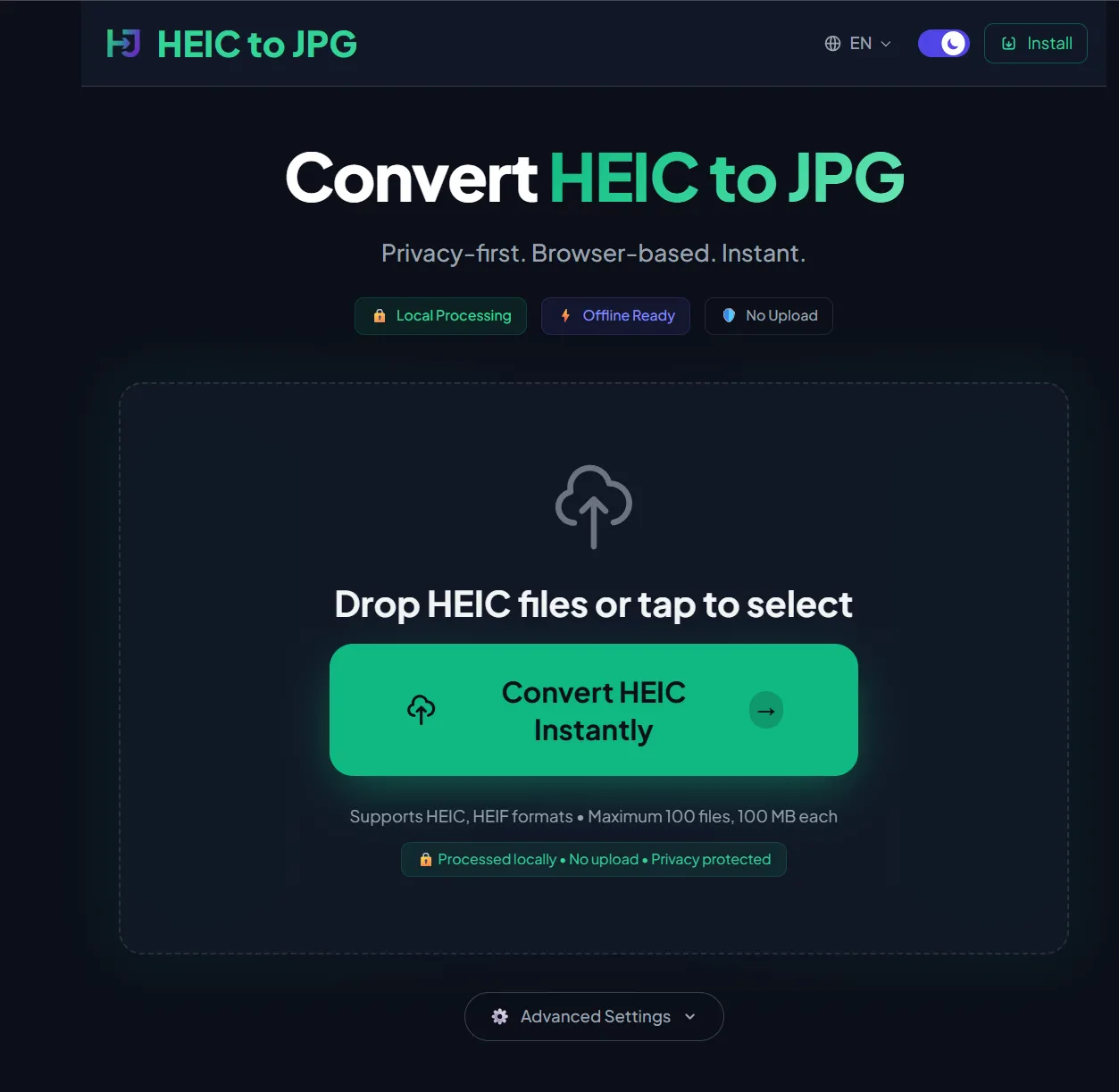
Шаг 3: Загрузка фото
Вы можете нажать кнопку выбора файлов или просто перетащить (drag-and-drop) ваши фото прямо в окно браузера. Сервис поддерживает пакетную загрузку. Если у вас 50 фото — кидайте все 50 сразу.
Шаг 4: Процесс конвертации
Как только вы перетащили файлы, процесс начнется автоматически. Вы увидите полоски прогресса для каждого файла.
Важный момент: Вы заметите, что это происходит очень быстро. Подозрительно быстро. Это потому, что файлы никуда не улетают с вашего компьютера (об этом чуть позже).
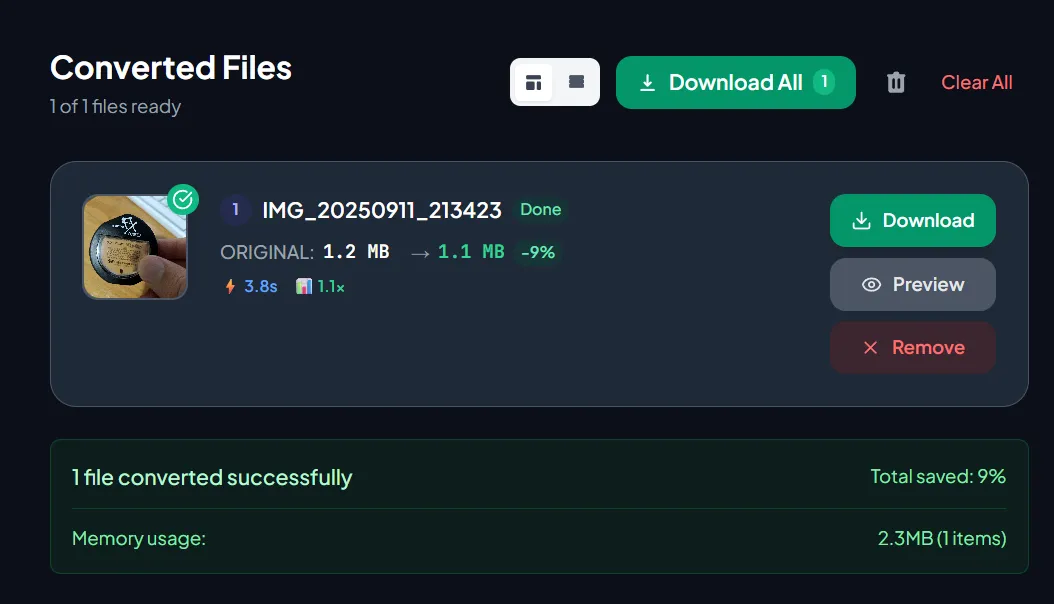
Шаг 5: Скачивание
Когда конвертация завершится, вы можете скачать фото по одному или нажать кнопку "Download All" (Скачать все), чтобы получить ZIP-архив со всеми вашими снимками в формате JPG.

Теперь они откроются на любом утюге, не говоря уже о Windows 10 или 11.
Почему heictojpg.website лучше программ и плагинов?
Честно говоря, я скептически отношусь к онлайн-конвертерам. Обычно это работает так: вы загружаете свои личные фото на чужой сервер, там они обрабатываются, и вы скачиваете их обратно.
Это плохо по двум причинам:
- Приватность. Кто знает, что происходит с вашими фото на сервере? Они могут остаться там в кэше.
- Скорость. Загружать 100 тяжелых фото в интернет, а потом качать их обратно — это долго, если у вас не гигабитный канал.
Здесь в игру вступает heictojpg.website. У него есть киллер-фича: он работает офлайн.
Как это возможно?
Технически, это не совсем "онлайн" конвертер в привычном смысле. Сайт загружает скрипт конвертации прямо в ваш браузер. Обработка фото происходит силами вашего процессора, а не удаленного сервера.
Плюсы этого метода:
- Безопасность. Ваши фото никогда не покидают ваш компьютер. Вы можете даже отключить интернет после загрузки страницы сайта, и он все равно продолжит конвертировать.
- Скорость. Нет этапа "загрузки на сервер". Есть только "чтение файла → конвертация → сохранение". Это экономит кучу времени.
- Бесплатно. Нет скрытых лимитов типа "только 5 фото в день" или водяных знаков.
В отличие от установки плагинов из Microsoft Store, которые часто "слетают" после обновлений Windows, JPG файл вечен. Он откроется и через 10 лет, и на Linux, и на старом телевизоре.
Почему не стоит возиться с системными настройками Windows?
Вы можете спросить: "Но разве нельзя просто настроить Windows?" Можно. Но это путь боли.
В Windows 10 и 11 Microsoft разделила поддержку HEIC на два расширения:
- HEIF Image Extensions (обычно бесплатно).
- HEVC Video Extensions (часто платно, стоит $0.99).
Хитрость в том, что для просмотра фото часто требуются оба. Даже если вы найдете бесплатный способ установить кодеки (через командную строку или сторонние репозитории), приложение "Фотографии" в Windows работает с ними медленно. При перелистывании тяжелых HEIC-снимков заметны подлагивания — компьютер каждый раз "на лету" декодирует сложный формат.
Конвертация в JPG решает проблему производительности раз и навсегда.

FAQ: Часто задаваемые вопросы
1. Теряется ли качество при конвертации HEIC в JPG?
Технически — да, так как JPG — это формат сжатия с потерями. Но на практике, для глаз разница невидима. heictojpg.website настроен на оптимальный баланс: он сохраняет визуальное качество оригинала, делая файл совместимым. Если вы не планируете печатать фото на билборде размером с дом, разницы вы не заметите.
2. Сохраняются ли данные EXIF (дата съемки, геопозиция)?
Это хороший вопрос. При простой конвертации через этот сайт основные метаданные обычно сохраняются, но это зависит от конкретной версии скрипта браузера. Если вам критически важно сохранить каждое поле метаданных для профессиональной работы, лучше перепроверить первый сконвертированный файл в свойствах. Но для домашнего архива этого более чем достаточно.
3. Можно ли открыть HEIC на Windows вообще без конвертации?
Да, если установить сторонний просмотрщик изображений, например, IrfanView или XnView. Но это требует установки лишнего софта. Если вам нужно просто один раз скинуть фото с iPhone и забыть о проблеме, конвертация — более чистый путь. Вы не захламляете систему программами, которые будете использовать раз в год.
Подводя итог
Не усложняйте себе жизнь поиском кодеков. Если Windows отказывается дружить с вашим iPhone, просто используйте локальный конвертер. Это быстрее, безопаснее и, главное, бесплатно.
Что сделать прямо сейчас? Если у вас есть папка с "синими иконками", которая давно мозолит глаза, зайдите на heictojpg.website и просто перетащите туда один файл на пробу. Убедитесь сами, насколько это проще, чем копаться в настройках Windows.