

Знакомая ситуация: выгружаешь архив фотографий за 5 лет через Google Takeout или просто скачиваешь папку с Google Диска, предвкушая вечер ностальгии. Распаковываешь zip-файл на своем ПК с Windows, а там... пустота.
Точнее, файлы есть. Но вместо миниатюр с лицами друзей — стандартные безликие иконки. Пытаешься открыть, а стандартный просмотрщик выдает ошибку или предлагает купить какой-то кодек.
Добро пожаловать в клуб «любителей» HEIC.
Это формат, который Apple и Google используют для экономии места на серверах и в памяти телефона. Для них это удобно. Для нас, простых пользователей, которые хотят просто посмотреть фотки с отпуска на компьютере, — это головная боль. Windows до сих пор (серьезно, в 2025 году?) не всегда дружит с этим форматом «из коробки».
Я сам с этим сталкивался не раз. Скинул бэкап, а он превратился в тыкву. Но у меня есть решение, как быстро конвертировать Google Photos HEIC в привычный JPG, который открывается даже на микроволновке.
Решение №1: Быстрое и бесплатное (Мой выбор)
Когда я искал способ спасти свои 10 ГБ фотографий, я перепробовал кучу программ. Большинство из них либо платные, либо требуют загружать ваши личные фото на какие-то мутные сервера, где они могут остаться навсегда. Нет, спасибо.
Поэтому я рекомендую heictojpg.website.
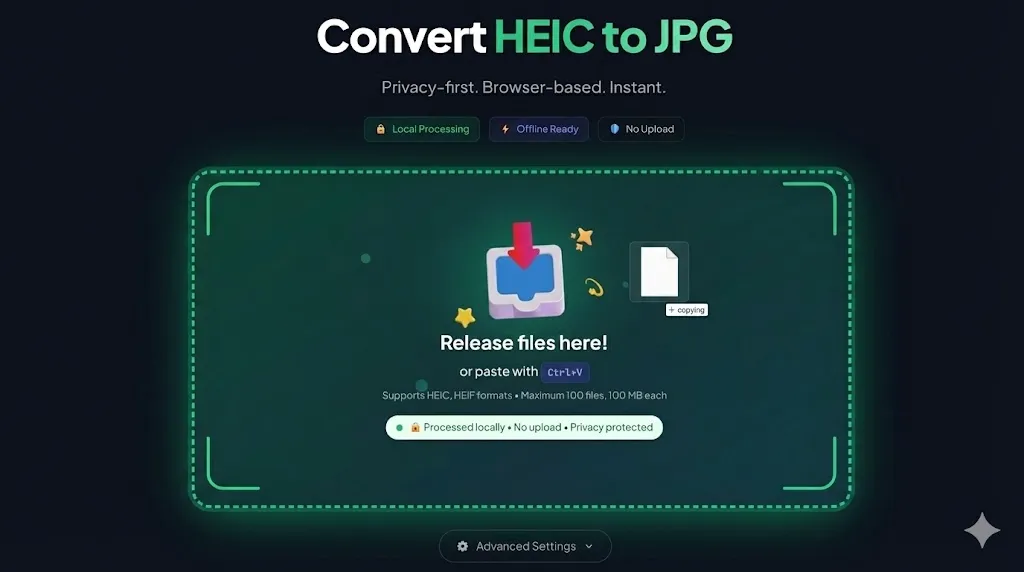
Это гениально простой инструмент. Главная фишка — он работает прямо в вашем браузере. Ваши фото никуда не загружаются. Весь процесс конвертации происходит силами вашего процессора, локально. Это приватно и безопасно.
Как это работает:
- Заходите на сайт.
- Открываете папку со скачанными файлами (даже если там сотни фото с Google Takeout).
- Просто перетаскиваете их в окно браузера.
Почему это лучший вариант:
- Приватность: Я параноик в плане данных, и мне нравится, что фотки детей не улетают в облако к неизвестному разработчику.
- Бесплатно: Никаких водяных знаков или просьб оплатить "Pro-версию" после 5-й фотки.
- Офлайн: Если у вас отвалится интернет, конвертер продолжит работать, так как скрипт уже загружен.
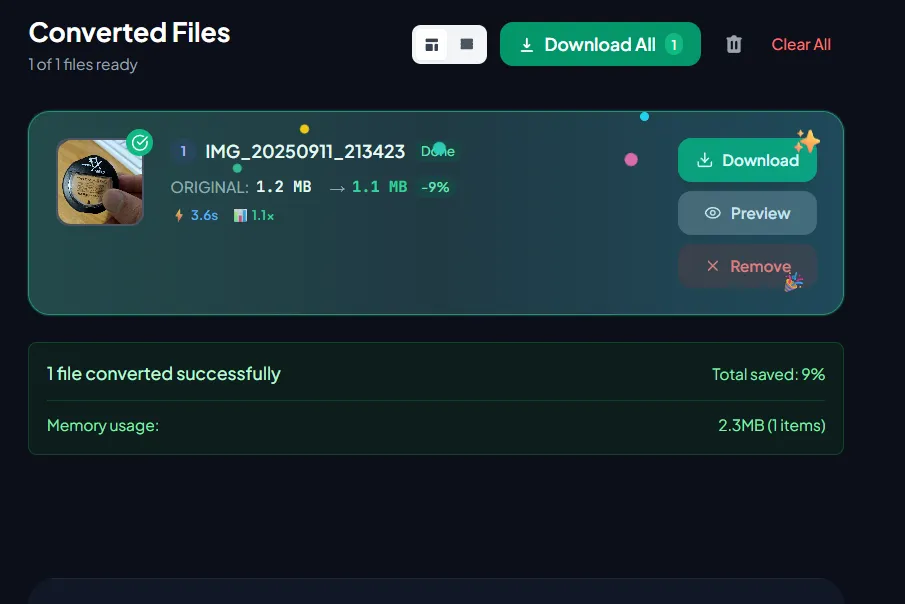
Это идеальный вариант для запроса Google Drive HEIC to JPG. Скачали, перетащили, получили JPG. Всё.
Решение №2: Системное (Долго и иногда платно)
Если вы принципиально не хотите использовать браузерные решения, есть "официальный" путь. Но предупреждаю: это менее удобно.
Вариант для Windows
Microsoft, в своей бесконечной мудрости, не включила поддержку HEIC в базовую версию Windows 10/11 по умолчанию (в некоторых сборках). Когда вы пытаетесь открыть фото, система отправляет вас в Microsoft Store за расширением HEIF Image Extensions.
Подвох: Часто Microsoft просит за это деньги (около $0.99). Да, доллар за то, чтобы открыть свою же фотографию.
Даже после установки кодека старые программы (типа старых версий Photoshop или простых вьюверов) могут всё равно не видеть файлы.
Настройки iPhone (На будущее)
Чтобы не мучиться в следующий раз, можно запретить айфону снимать в HEIC.
- Идите в Настройки → Камера → Форматы.
- Выберите «Наиболее совместимый» (Most Compatible).
Теперь новые фото будут в JPG. Но есть одно «но»: это не исправит те тысячи снимков, которые уже лежат у вас в облаке Google Фото в формате HEIC. Для них придется возвращаться к первому способу.
Итог
Не усложняйте себе жизнь. Если вы скачали архив и видите кучу файлов .heic, не нужно искать пиратский Photoshop или покупать кодеки.
Просто откройте heictojpg.website, закиньте туда всю пачку и через пару минут заберите готовые JPG. Технологии должны работать на нас, а не бесить нас несовместимостью форматов.