

Te suena esta historia: descargas tu archivo de fotos de los últimos 5 años a través de Google Takeout, o simplemente bajas una carpeta de Google Drive, anticipando una tarde de nostalgia. Descomprimes el archivo zip en tu PC con Windows y te encuentras con... el vacío.
O mejor dicho, los archivos están ahí. Pero en lugar de las miniaturas con las caras de tus amigos, ves esos iconos genéricos y sin vida. Intentas abrir uno y el visor estándar te da un error o, peor aún, te pide que compres un códec.
Bienvenido al club de los "amantes" del HEIC.
Este es el formato que Apple y Google utilizan para ahorrar espacio en sus servidores y en la memoria de tu teléfono. Para ellos es muy cómodo. Pero para nosotros, los usuarios de a pie que solo queremos ver las fotos de las vacaciones en el ordenador, es un verdadero dolor de cabeza. Windows, hasta el día de hoy (¿en serio, en pleno 2025?), no siempre se lleva bien con este formato "recién salido de la caja".
A mí me ha pasado un montón de veces. Hice un respaldo y, al intentar usarlo, sentí que mis archivos se habían vuelto inservibles. Pero tranquilo, tengo la solución para convertir HEIC de Google Fotos rápidamente al viejo y confiable JPG, ese que se abre hasta en una tostadora.
Solución n.º 1: Rápida y gratuita (Mi favorita)
Cuando buscaba cómo salvar mis 10 GB de fotografías, probé un montón de programas. La mayoría son de pago o te piden que subas tus fotos personales a servidores extraños donde podrían quedarse para siempre. No, gracias.
Por eso, mi recomendación es heictojpg.website.
Es una herramienta genialmente simple. Lo mejor de todo es que funciona directamente en tu navegador. Tus fotos no se suben a ninguna nube. Todo el proceso de conversión lo hace tu propio procesador, de forma local. Es privado y seguro.
Cómo funciona:
- Entras al sitio web.
- Abres la carpeta con los archivos descargados (no importa si son cientos de fotos de Google Takeout).
- Simplemente los arrastras y sueltas (Drag & Drop) en la ventana del navegador.
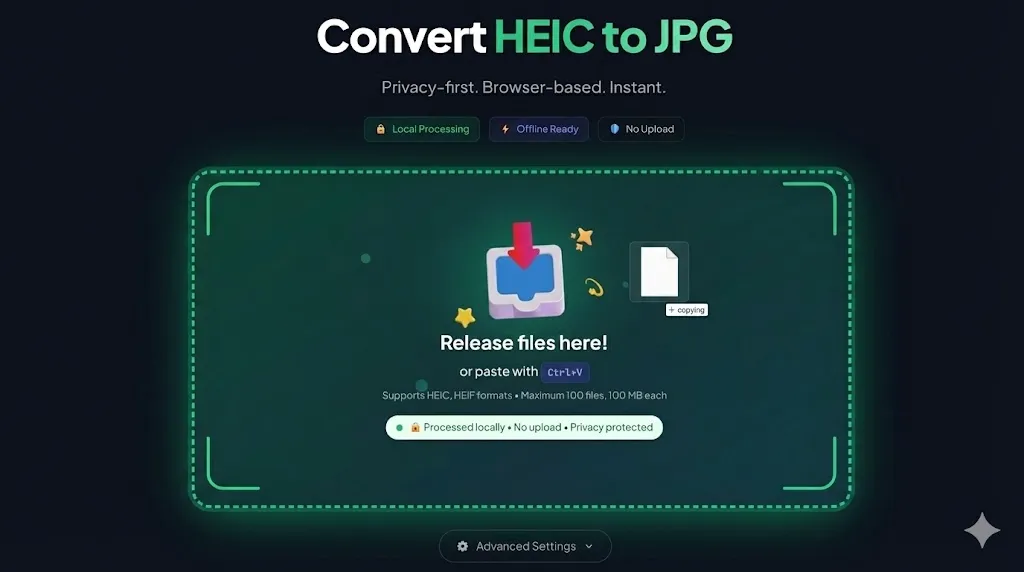
Por qué es la mejor opción:
- Privacidad: Soy un poco paranoico con mis datos, y me encanta saber que las fotos de mis hijos no vuelan a la nube de un desarrollador desconocido.
- Gratis: Sin marcas de agua ni ventanas emergentes pidiendo que pagues la "Versión Pro" después de la quinta foto.
- Offline: Si se te cae el internet, el convertidor sigue funcionando porque el script ya se cargó en tu navegador.
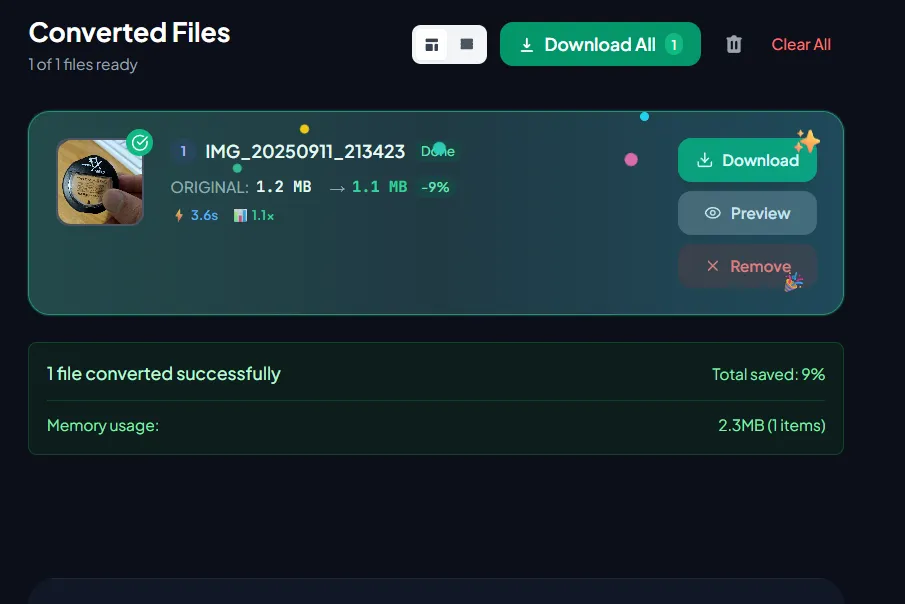
Es la opción ideal si buscas cómo pasar HEIC de Google Drive a JPG. Descargas, arrastras y obtienes JPG. Listo.
Solución n.º 2: Desde el sistema (Lento y a veces de pago)
Si por principio no quieres usar soluciones en el navegador, existe el camino "oficial". Pero te advierto: es mucho menos cómodo.
Opción para Windows
Microsoft, en su infinita sabiduría, no incluyó soporte nativo para abrir archivos HEIC en la versión base de Windows 10/11 (en algunas versiones). Cuando intentas abrir una foto, el sistema te manda a la Microsoft Store para buscar HEIF Image Extensions.
La trampa: A menudo, Microsoft pide dinero por esto (alrededor de $0.99). Sí, un dólar por el privilegio de abrir tu propia fotografía.
Incluso después de instalar el códec, algunos programas antiguos (como versiones viejas de Photoshop o visores sencillos) pueden seguir sin reconocer los archivos.
Configuración del iPhone (Para el futuro)
Para no sufrir la próxima vez, puedes configurar tu iPhone para que deje de tomar fotos en HEIC.
- Ve a Configuración → Cámara → Formatos.
- Elige la opción "Más compatible" (Most Compatible).
Ahora tus fotos nuevas serán JPG. Pero hay un "pero": esto no arregla las miles de imágenes que ya tienes guardadas en la nube de Google Fotos en formato HEIC. Para esas, tendrás que volver a la primera solución.
Resumen
No te compliques la vida. Si descargaste tu archivo y ves un montón de archivos .heic, no hace falta que busques un Photoshop pirata ni que compres códecs extraños.
Simplemente abre heictojpg.website, tira ahí todo el paquete de fotos y en un par de minutos tendrás tus JPG listos. La tecnología debería trabajar para nosotros, no hacernos la vida imposible con formatos incompatibles.