

Imagina la situación: acabas de volver de vacaciones o de una sesión de fotos increíble. Tu iPhone está a reventar de buenas capturas. Lo conectas a tu computadora para pasar las fotos y verlas en el monitor grande, saboreando el momento de elegir las mejores.
Copias los archivos, abres la carpeta y... te encuentras con docenas de iconos azules genéricos en lugar de tus fotos. Windows simplemente no entiende qué son esos archivos.
A mí me ha pasado varias veces. Recuerdo que hace un par de años necesitaba seleccionar urgentemente unas fotos para el portafolio de un cliente, y Windows insistía en que comprara una extensión por 0.99 dólares. No es por el dinero (aunque que te cobren por un códec molesta), es por el tiempo y las complicaciones innecesarias.
Si estás buscando cómo abrir archivos HEIC en Windows 11 o 10 sin instalar software dudoso y sin pagarle a Microsoft, llegaste al lugar indicado. Vamos a ver cómo solucionar esto de forma rápida y segura.
¿Qué es HEIC y por qué Windows no lo "ve"?
Antes de arreglarlo, hay que entender qué se rompió. HEIC (High Efficiency Image Container) es un formato que Apple empezó a usar por defecto hace unos años. La verdad es que es genial: los archivos ocupan la mitad de espacio que un JPG manteniendo la misma calidad.
Pero hay un problema. Microsoft y Apple son dos universos distintos. Windows no siempre trae la licencia de este códec "de fábrica".
Cuando intentas ver fotos de iPhone en PC, el sistema te dice: "No sé qué hacer con esto, descarga el códec". Y muchas veces ese códec es de pago o funciona mal. Pero no tienes por qué jugar bajo las reglas de Microsoft. La solución más simple y fiable no es intentar enseñar a Windows a leer HEIC, sino convertir rápidamente esos HEIC al viejo y confiable JPG.
Solución paso a paso: Cómo abrir y convertir HEIC
No vamos a instalar programas pesados como Photoshop ni utilidades raras llenas de publicidad. Usaremos una herramienta de navegador que funciona localmente.
Yo recomiendo heictojpg.website. Más abajo te cuento por qué es mi favorita, pero primero, vamos con la guía.
Paso 1: Prepara tus archivos
Reúne todos tus archivos HEIC en una sola carpeta en tu computadora. Es mucho más cómodo que estar buscándolos por diferentes directorios del teléfono.
Paso 2: Abre el convertidor
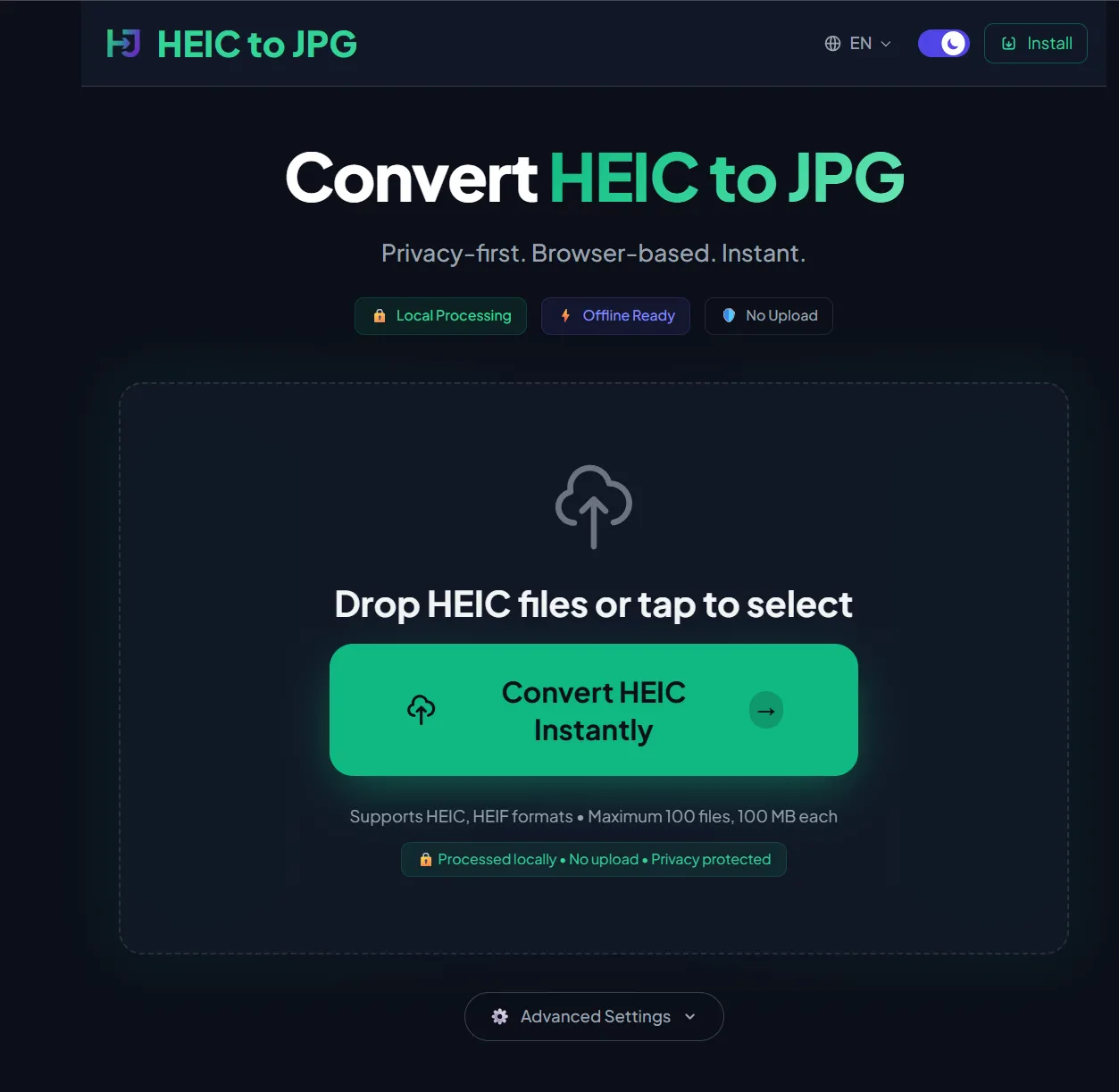
Entra en heictojpg.website. La interfaz es súper minimalista, es imposible perderse. Nada de banners que ocupan media pantalla ni ventanas emergentes pidiéndote que te suscribas a un boletín.
Paso 3: Carga las fotos
Puedes pulsar el botón para elegir archivos o simplemente arrastrarlos (Drag & Drop) directamente a la ventana del navegador. El servicio soporta carga por lotes. Si tienes 50 fotos, arrastra las 50 de una vez.
Paso 4: Proceso de conversión
En cuanto sueltes los archivos, el proceso arrancará automáticamente. Verás barras de progreso para cada archivo.
Un detalle importante: Notarás que ocurre muy rápido. Sospechosamente rápido. Eso es porque los archivos no se están enviando a ningún lado fuera de tu computadora (hablaremos de esto en un momento).
Paso 5: Descarga
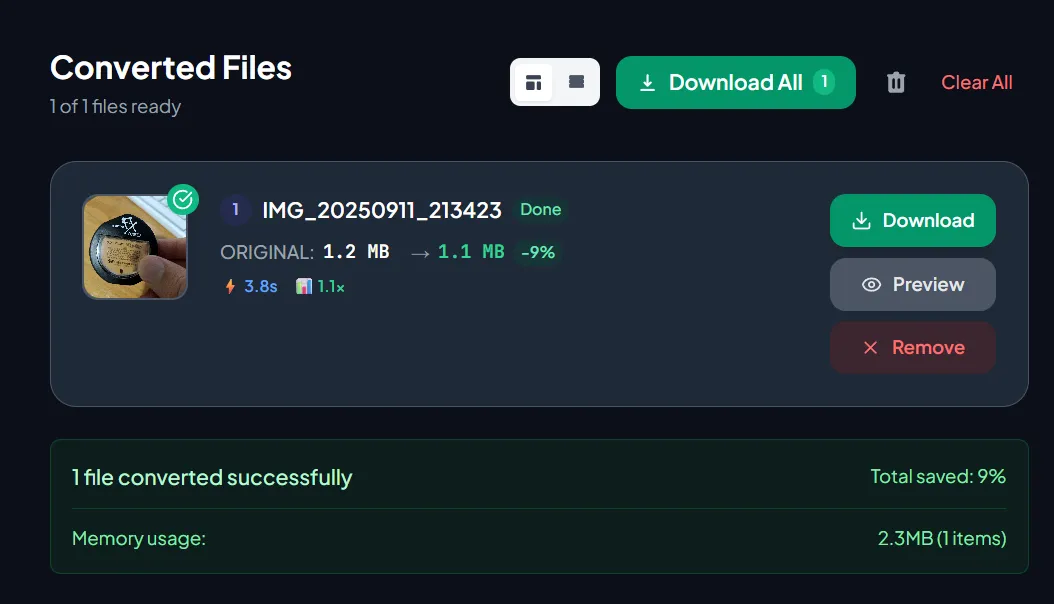
Cuando termine la conversión, puedes descargar las fotos una por una o presionar el botón "Download All" (Descargar todo) para obtener un archivo ZIP con todas tus imágenes en formato JPG.

Ahora se podrán abrir hasta en una tostadora, y por supuesto, en Windows 10 u 11.
¿Por qué heictojpg.website es mejor que los programas y plugins?
Si te soy sincero, suelo ser escéptico con los convertidores online. Normalmente funcionan así: subes tus fotos personales a un servidor ajeno, allá se procesan y luego las descargas de vuelta.
Esto es malo por dos razones:
- Privacidad. ¿Quién sabe qué pasa con tus fotos en ese servidor? Podrían quedarse en el caché.
- Velocidad. Subir 100 fotos pesadas a internet y luego volver a bajarlas es eterno si no tienes una conexión de fibra óptica de gigabits.
Aquí es donde entra heictojpg.website. Tiene una ventaja ganadora: funciona offline.
¿Cómo es posible?
Técnicamente, no es un convertidor "online" en el sentido tradicional. El sitio carga un script de conversión directamente en tu navegador. El procesamiento de la foto se hace con la potencia de tu propio procesador, no en un servidor remoto.
Ventajas de este método:
- Seguridad. Tus fotos nunca salen de tu computadora. Podrías incluso desconectar el internet después de cargar la página y seguiría convirtiendo.
- Velocidad. Te saltas el paso de "subir al servidor". Solo hay "lectura de archivo → conversión → guardado". Ahorras muchísimo tiempo.
- Gratis. Sin límites ocultos tipo "solo 5 fotos al día" ni marcas de agua.
A diferencia de instalar plugins de la Microsoft Store, que a veces dejan de funcionar tras una actualización de Windows, un archivo JPG es eterno. Se abrirá dentro de 10 años, en Linux y en tu televisor viejo.
¿Por qué no vale la pena pelearse con la configuración de Windows?
Quizás te preguntes: "¿Pero no se puede simplemente configurar Windows?". Se puede. Pero es un dolor de cabeza.
En Windows 10 y 11, Microsoft dividió el soporte de HEIC en dos extensiones:
- HEIF Image Extensions (usualmente gratis).
- HEVC Video Extensions (frecuentemente de pago, cuesta $0.99).
El truco está en que para ver fotos muchas veces necesitas ambas. E incluso si encuentras una forma gratuita de instalar los códecs (por línea de comandos o repositorios de terceros), la aplicación "Fotos" de Windows se vuelve lenta con ellos. Al pasar fotos HEIC pesadas, se nota cierto "lag" porque la computadora tiene que decodificar ese formato complejo al vuelo cada vez.
La conversión a JPG soluciona el problema de rendimiento de una vez por todas.

FAQ: Preguntas frecuentes
1. ¿Se pierde calidad al convertir HEIC a JPG?
Técnicamente sí, porque JPG es un formato de compresión con pérdidas. Pero en la práctica, la diferencia es invisible al ojo humano. heictojpg.website está configurado para un balance óptimo: mantiene la calidad visual del original haciendo el archivo compatible. A menos que planees imprimir la foto en una valla publicitaria del tamaño de una casa, no notarás la diferencia.
2. ¿Se guardan los datos EXIF (fecha, ubicación)?
Buena pregunta. En una conversión simple a través de este sitio, los metadatos principales suelen conservarse, pero depende de la versión del script del navegador. Si para tu trabajo profesional es crítico conservar cada campo de metadatos, te sugiero revisar las propiedades del primer archivo convertido. Pero para un archivo doméstico, es más que suficiente.
3. ¿Puedo abrir HEIC en Windows sin convertir nada?
Sí, si instalas un visor de imágenes de terceros como IrfanView o XnView. Pero eso requiere instalar software extra. Si solo necesitas pasar unas fotos del iPhone una vez y olvidarte del problema, la conversión es el camino más limpio. Así no llenas tu sistema de programas que usarás una vez al año.
En resumen
No te compliques la vida buscando códecs. Si Windows se niega a llevarse bien con tu iPhone, simplemente usa un convertidor local. Es más rápido, más seguro y, lo más importante, gratis.
¿Qué hacer ahora mismo? Si tienes esa carpeta con "iconos azules" que llevas días ignorando, entra a heictojpg.website y arrastra un solo archivo para probar. Comprueba tú mismo lo mucho más fácil que es esto en comparación con bucear en la configuración de Windows.