

Kennst du dieses Gefühl? Du überträgst Fotos vom iPhone auf deinen Windows-PC, freust dich auf die Urlaubsbilder, und was bekommst du? Einen Friedhof leerer Icons. Die Datei lässt sich nicht öffnen. Der Viewer zeigt einen Fehler. Photoshop zuckt nur mit den Schultern.
Das nervt gewaltig.
Das Problem liegt am HEIC-Format (High Efficiency Image Coding). Apple ist vor ein paar Jahren darauf umgestiegen, und seitdem gibt es zwei Lager: Diejenigen, bei denen "alles einfach funktioniert" (Mac-User), und diejenigen, die bei jedem Versuch, Fotos auf den PC zu ziehen, verzweifeln (alle anderen).
Ich kenne das nur zu gut. Du musst dringend einen Dokument-Scan oder ein Produktfoto verschicken, und der Empfänger schreibt: "Ich kann das nicht öffnen".
Der erste Gedanke: Dieses verdammte HEIC in den iPhone-Einstellungen für immer abschalten. Aber warte kurz. Ich erkläre dir, warum HEIC eigentlich genial ist und wie du das Kompatibilitätsproblem ohne Stress löst.
Lösung Nr. 1: Konvertierung "on the fly" (Meine Wahl)
Sind wir mal ehrlich: HEIC ist JPG technisch überlegen. Es braucht weniger Speicherplatz bei gleicher Qualität (dazu gleich mehr). Es global zu deaktivieren, heißt also, den Handyspeicher freiwillig mit Datenmüll zu verstopfen.
Wenn ich Fotos auf den Computer ziehen oder eine "verständliche" Datei versenden muss, nutze ich einfach einen Online Converter. Aber nicht irgendeinen.
Ich habe Dutzende Services ausprobiert. Die meisten sind ein Albtraum für die Privatsphäre. Du lädst deine privaten Fotos auf einen fremden Server, dort werden sie verarbeitet, und erst dann kannst du sie downloaden. Wer sieht diese Fotos noch? Keiner weiß es.
Ich empfehle heictojpg.website.
Warum ausgerechnet dieses Tool?
- Es ist privat. Das ist wohl das Killer-Feature. Die Konvertierung passiert direkt in deinem Browser. Die Dateien verlassen deinen PC nicht. Du kannst sogar das Internet kappen, die Seite laden, und es funktioniert trotzdem. Ich bin da sehr vorsichtig, und für mich ist das entscheidend.
- Es ist kostenlos. Keine Wasserzeichen, keine Limits, keine versteckten Abos.
- Es ist schnell. Du musst nicht warten, bis die Datei auf einen Server hochgeladen ist. Alles passiert sofort über deinen Prozessor.
So funktioniert's: Einfach die Dateien per Drag & Drop ins Fenster ziehen, und eine Sekunde später hast du deine fertigen JPGs.
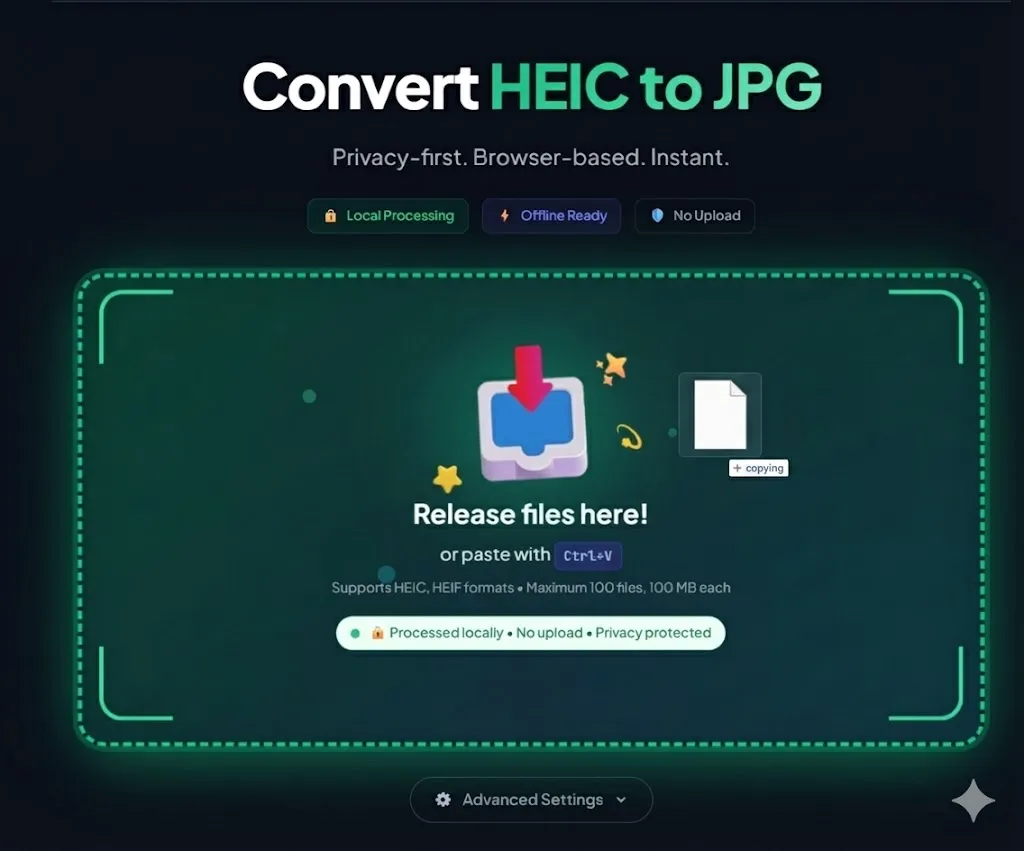
Das ist die perfekte Lösung für das Szenario "Ich muss kurz ein paar Fotos auf Windows ziehen". Du behältst die Vorteile von HEIC auf dem Handy und bekommst die JPG-Kompatibilität auf dem Computer.
HEIC vs. JPG: Der Kampf um Qualität und Größe
Warum hat Apple uns dieses Format überhaupt aufgezwungen? Aus Gier? Nicht ganz. Es geht um Effizienz.
Wenn man HEIC vs JPG Qualität vergleicht, gewinnt HEIC oft. Es unterstützt 16-Bit-Farbtiefe (gegenüber 8 Bit bei JPG), was für Himmelsaufnahmen oder Farbverläufe entscheidend ist.
Aber das Wichtigste ist die HEIC Dateigröße.
- JPG: Ein Standardfoto ist etwa 5–6 MB groß.
- HEIC: Das gleiche Foto mit derselben (oder besseren) Qualität wiegt nur 2,5–3 MB.
Der Unterschied ist riesig. Wenn du ein iPhone mit 64 oder 128 GB hast, bedeutet das Abschalten von HEIC, dass dein Speicher doppelt so schnell voll ist. Ich habe das in meinem Archiv gecheckt: 1000 Fotos in HEIC belegten 1,8 GB, nach der Umwandlung in JPG blähten sie sich auf 4,5 GB auf.
Lösung Nr. 2: Systemeinstellungen (Der umständliche Weg)
Wenn du absolut keine Converter nutzen willst, gibt es andere Wege. Aber jeder hat einen dicken Haken.
1. Codecs für Windows kaufen
Windows kann grundsätzlich HEIC öffnen, aber... Microsoft hält die Hand auf. Du musst in den Microsoft Store gehen und die "HEVC Video Extensions" kaufen. Es kostet zwar nur Cent-Beträge (ca. 1 Dollar), aber allein die Tatsache, dass man für eine Grundfunktion bezahlen muss, nervt extrem. Außerdem zickt die Erweiterung nach System-Updates gerne mal rum.
2. Kamera-Einstellungen ändern
Du kannst das iPhone zwingen, direkt in JPG zu fotografieren.
- Gehe zu Einstellungen → Kamera.
- Wähle Formate.
- Setze den Haken bei Maximale Kompatibilität (Most Compatible).
Warum ich davon abrate: Wie oben erwähnt – du verlierst sofort 50% deines freien Speichers. Außerdem verzichtest du auf einige Bearbeitungs-Features, die an die Farbtiefe von HEIC gekoppelt sind. Das ist ein technologischer Rückschritt, nur damit die Datei auf jedem Toaster läuft.
Fazit
Kämpfe nicht gegen den Fortschritt. HEIC ist ein großartiges Format, das Gigabytes auf deinem Gerät spart.
Mein Workflow ist simpel:
- Lass die iPhone-Kamera-Einstellungen in Ruhe (Modus "High Efficiency").
- Genieße den freien Speicherplatz.
- Wenn du Fotos auf den PC ziehen oder an einen Android-Nutzer schicken musst – investiere 10 Sekunden und jag die Dateien durch heictojpg.website.
Das ist kostenlos, sicher und schont deine Nerven.