

¿Te suena esta historia? Pasas las fotos de tu iPhone a un ordenador con Windows, saboreando el momento de ver las fotos de tus vacaciones, y te encuentras con un cementerio de iconos vacíos. El archivo no se abre. El visor de imágenes da error. Photoshop se encoge de hombros.
Es desesperante.
El problema es el formato HEIC (High Efficiency Image Coding). Apple se pasó a este formato hace unos años y, desde entonces, los usuarios se dividen en dos bandos: los que tienen Mac y "todo les funciona solo", y los que sufren cada vez que intentan pasar fotos al PC (todos los demás).
A mí me ha pasado mil veces. Necesitas enviar urgentemente el escaneo de un documento o la foto de un producto, y el destinatario te escribe: "No puedo abrirlo".
Lo primero que piensas es desactivar este maldito HEIC en la configuración del iPhone para siempre. No te precipites. Te explicaré por qué HEIC es realmente genial y cómo solucionar el problema de compatibilidad sin dolores de cabeza.
Solución 1: Convertir al vuelo (Mi favorita)
Seamos honestos: HEIC es técnicamente superior a JPG. Ocupa menos espacio con la misma calidad (hablaremos de esto más abajo). Por eso, desactivarlo globalmente significa llenar la memoria de tu teléfono de basura voluntariamente.
Cuando necesito pasar fotos al ordenador o enviar a alguien un archivo "que se entienda", simplemente uso un conversor HEIC a JPG. Pero no uno cualquiera.
He probado decenas de servicios. La mayoría son una pesadilla de privacidad. Subes tus fotos personales a un servidor ajeno, allí se procesan y luego las descargas. ¿Quién más ve esas fotos? Nadie lo sabe.
Yo recomiendo heictojpg.website.
¿Por qué este en concreto?
- Es privado. Esta es, quizás, la killer-feature. La conversión ocurre directamente en tu navegador. Los archivos no se envían a ningún lado. Puedes incluso desconectar el internet, cargar la página y funcionará igual. Soy un paranoico de la seguridad y para mí esto es clave.
- Es gratis. Sin marcas de agua, sin límites de cantidad de fotos y sin suscripciones ocultas.
- Es rápido. No hay que esperar a que el archivo suba al servidor y baje de vuelta. Todo ocurre al instante gracias a la potencia de tu procesador.
Cómo funciona: Simplemente arrastras los archivos a la ventana (Drag & Drop) y en un segundo descargas tus JPG listos.
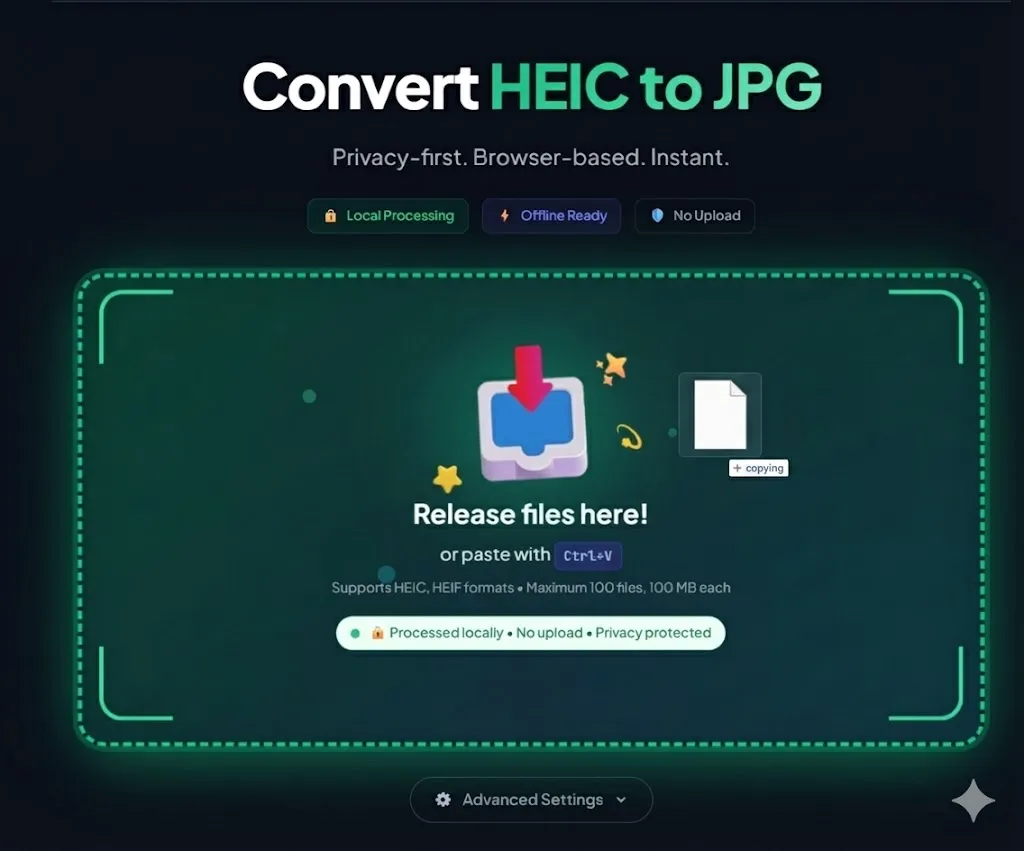
Es la opción ideal para el escenario "necesito pasar un par de fotos a Windows". Mantienes las ventajas de HEIC en el teléfono y obtienes la compatibilidad de JPG en el ordenador.
HEIC vs JPG: La batalla de calidad y tamaño
¿Por qué Apple nos impuso este formato? ¿Por avaricia? No exactamente. Todo se reduce a la eficiencia.
Si comparamos la calidad HEIC vs JPG, al mirar en detalle, HEIC suele ganar. Soporta una profundidad de color de 16 bits (frente a los 8 bits del JPG), lo cual es crítico para fotos del cielo o degradados.
Pero lo más importante es el tamaño del archivo HEIC.
- JPG: Una foto estándar pesa unos 5–6 MB.
- HEIC: La misma foto, con la misma (o mejor) calidad, pesa 2.5–3 MB.
La diferencia es abismal. Si tienes un iPhone de 64 o 128 GB, desactivar HEIC significa que el espacio se te acabará el doble de rápido. Lo comprobé con mi propio archivo: 1000 fotos en HEIC ocupaban 1.8 GB, y tras convertirlas a JPG se inflaron hasta los 4.5 GB.
Solución 2: Configuración del sistema (El camino difícil)
Si te niegas categóricamente a usar conversores, hay otros caminos. Pero cada uno tiene una gran desventaja.
1. Comprar códecs para Windows
Windows sabe abrir archivos HEIC, pero... Microsoft pide dinero por ello. Tienes que ir a la Microsoft Store y comprar las "Extensiones de vídeo HEVC". Cuesta centavos (alrededor de un dólar), pero el simple hecho de tener que pagar por una función básica de visualización de fotos molesta muchísimo. Además, la extensión a veces falla después de actualizar el sistema.
2. Cambiar la configuración de la cámara del iPhone
Puedes obligar al iPhone a disparar directamente en JPG.
- Ve a Configuración → Cámara.
- Selecciona Formatos.
- Marca la opción El más compatible (Most Compatible).
Por qué no te aconsejo hacer esto: Como dije antes, perderás inmediatamente el 50% del espacio libre en tu smartphone. Además, pierdes algunas funciones de edición de fotos que dependen de la profundidad de color de HEIC. Es un paso atrás en tecnología solo por la comodidad de Windows.
Conclusión
No luches contra el progreso. HEIC es un formato excelente que ahorra gigabytes de memoria en tu dispositivo.
Mi algoritmo es simple:
- Deja la configuración de la cámara del iPhone tranquila (modo "Alta eficiencia").
- Disfruta del espacio libre.
- Si necesitas pasar fotos al PC o enviarlas a un amigo con Android, invierte 10 segundos y pasa los archivos por heictojpg.website.
Es gratis, seguro y tus nervios te lo agradecerán.